ドメインの失効、データの消失、、
このどちらにも絶対に対応できたであろうことをしていませんでした。
データのバックアップです。
「しなければ」と思いながら しなかったのでは無くて 「する」と言うことさえ知りませんでした。
調べたら プラグインを使ってバックアップを取るのが一番簡単なようです
候補は2つ
All-in-One WP Migration
UpdraftPlus
どちらのプラグインもサイトがまるまるバックアップできるようです。
コレさえあれば たとえ最新でないバックアップで数日分の記事が消失するくらいならダメージは少ないです。
All-in-One WP Migration も UpdraftPlus も 上位版(有料)を使うと ドメインが変わってしまっても丸っと移動できるらしいです。
今回のようにドメインを失効しても 新別ドメインで継続が出来ます。(多分)
通常は無料でいいと 思います
「いざ」というとき 「どうしても」のときに有料版を購入すればいいだけです。
導入は簡単です
ワードプレスのダッシュボード 「プラグイン」→「新規追加」
All-in-One WP Migration もしくは UpdraftPlus と入力すれば 出てきますのでインストールして有効にします。
どちらか片方で良いと思いますが、、わたしは サイト消失の恐怖から立ち直っていませんので両方インストールしています。
両方入れても問題は無いみたいです。
プラグインは余り入れすぎると サイトに負担がかかりすぎるという声も聞きます(^▽^)
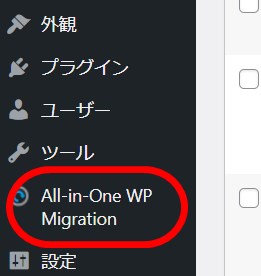
設定はAll-in-One WP Migration の場合 有効化されるとダッシュボード左に表記されます
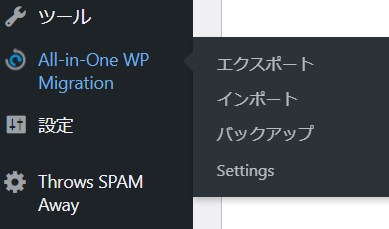
クリックするとバックアップという項目が出てくるので選択
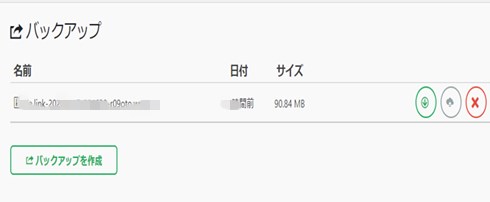
↑バックアップを制作でバックアップが作成されます
作成されたバックアップは 右側のボタンの緑色でダウンロードできます
復元の際はグレイボタンでバックアップファイルを使うようです(使ったことは無い)
Updraftplusの場合

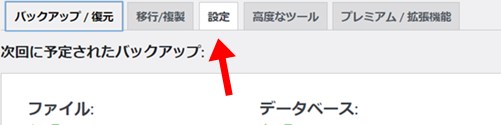
ダッシュボードの プラグインから 設定ボタン
保存してあるバックアップファイルがある場合イカのように表示されます
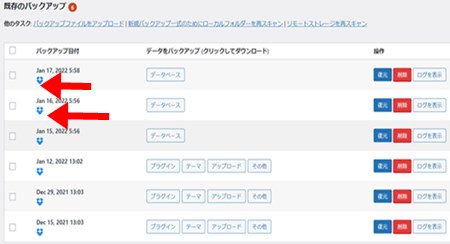
赤矢印のように保存先はドロップボックスにしています
保存先の設定やバックアップの回数などは設定タブから行います
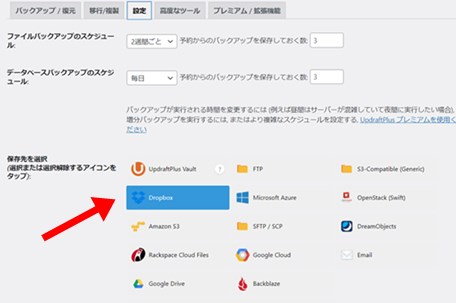
ファイル全体のバックアップのタイミング、保存する数
データベースのバックアップのタイミング 保存する数
保存先一覧 ここから保存先を選択します。
保存先は別途登録や認証が必要(グーグルドライブなどはみんな持っているはず)
復元についてはどちらのプラグインも同じみたいです
復元元 復元先 の両方のワードプレスにプラグインを入れて エクスポート インポート。
やったことは無いのですが バックアップがあるだけで安心です


コメント