サイトを再構築したので手順のメモです。
いや違います、、データも無く新構築です
ワードプレスの導入からの手順です
① サーバーを借りる(済み)
② ドメインを契約(済み)
③ サーバーにドメインを設定
これは ムームードメイン と ロリポップサーバーという姉妹サイトですので簡単でした
ロリポップのログインしてドメインの設定で簡単です
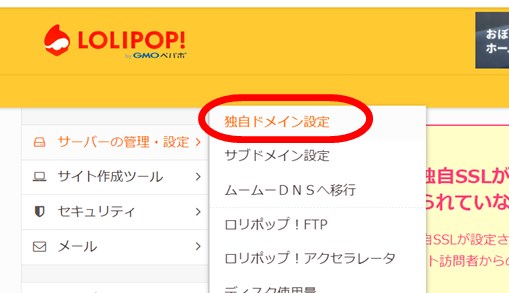
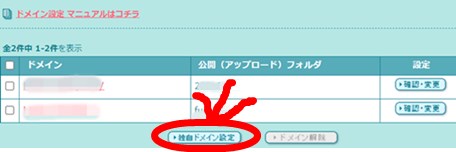
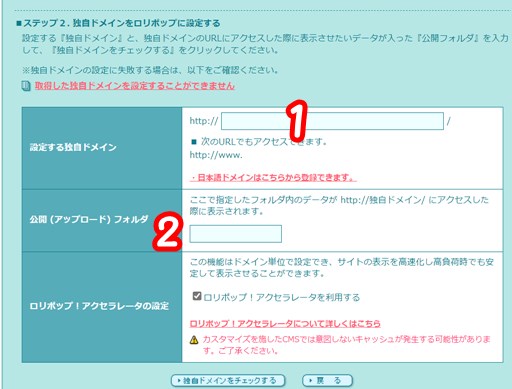
1に取得したドメイン(サブドメイン)2は資料を保存するフォルダ
④ サーバーにワードプレスのインストール
これも ロリポップの簡単インストールを使ったので簡単でした
導入するドメインの選択とデータを格納するフォルダの選択だけです。
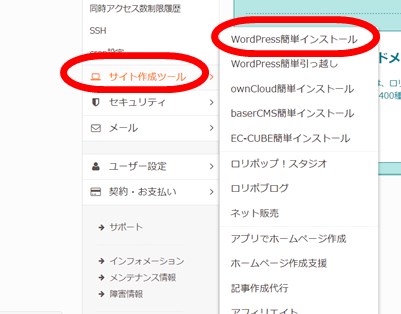
wordpressの管理画面のURLが記載されますのでそこからログインします
⑤ワードプレスの設定
ここからが昔のことはほぼ忘れていたので 他サイト様を参考にしながら行いました。
⑤-1
構築が終わるまでは 見られたくないのでメンテナンスモードの設定をしました
プラグインを使っています
プラグインの新規追加
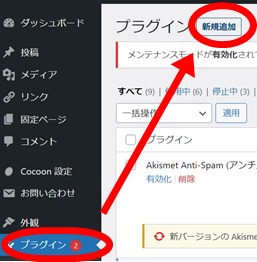
プラグインのアップロードで

プラグインの名前がわからないので Maintenance と入力して出てきたWP Maintenance Modeと言うプラグインを使用しました
インストールして有効化します。
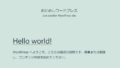
メンテナンスモードを設定すると
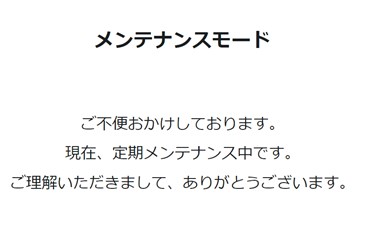
と言うような表示になります。
※メンテナンスモードはログインした状態では確認できません
いったんログアウトして サイトに訪問してみます
ログイン状態では有効無効がわかりにくいので注意します
⑤-2
ダッシュボードの設定から サイト名 キャッチフレーズを入力
ワードプレスの「ダッシュボード」から 「設定」→「一般」
入力の後に 保存することを忘れないこと(下にボタンがあります)
⑤-3
ニックネームなど サイトに表示される名前を設定
ダッシュボードの「ユーザー」から行います
新規登録などもありますが 私はユーザー一覧から行いました
ワードプレスをインストールした際にすでに一人ユーザーが登録されています
そのままそれを使いました ニックネームを登録して表示名を選ぶだけです。
もちろん設定したニックネームを選択します。終了
「保存」を忘れずに
⑤-4
パーマリンクの設定、投稿名が出るようにしたほうがよいそうです
ダッシュボードの「設定」→「パーマリンク」で設定します
※注意 投稿の際に投稿名で設定出来るようにしました
よくわからないのですが 参考にしたほとんどのサイトで「投稿名」を推奨してありました。
投稿名は 英語またはローマ字で投稿します
番号 → namber とか bangou とか suuji とか
⑤-5
各種プラグインのインストールです。他サイト様を参考にしました
Contact Form 7
Throws SPAM Away
WebSub/PubSubHubbub
XML Sitemaps
↑をとりあえず入れました
WP Multibyte Patch ははじめから入っていたので有効化だけしました
Contact Form 7 の設定は有効化するだけではダメです
プラグインをインストールするとダッシュボードに「お問い合わせ」と言う項目が出てきます
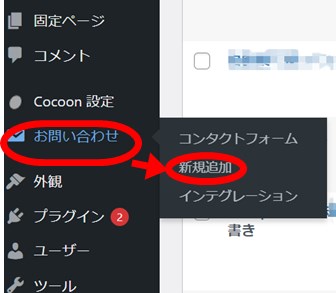
新規追加で↓の画面
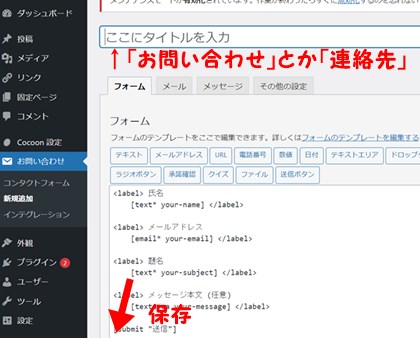
タイトル、たとえば「問合せ」を入れてひだりしたにある「保存」を押します。
すると先ほどの図のタイトルの下の部分になにやら文字がはき出されます
それをコピーします。
固定ページを作成して 固定ページの内容部分に先ほどの文字列を貼り付けます
ページタイトルは「お問い合わせ」など適当に。
固定ページを保存してできあがりです。
6 テーマの設定
これは ワードプレスの設定に含まれるかもしれませんが、別にします。
とりあえず 先ほどの行程でワードプレスの基本は出来ていると思います。
テーマとはブログの外観ですね 後日記事にします。

コメント